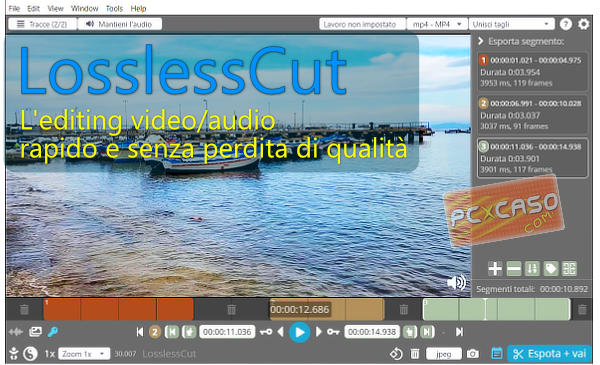
Tagliare segmenti video, estrarre tracce video e audio, unire filmati con estrema semplicità e rapidità, mantenendo i formati originali senza perdita di qualità: tutto questo è LosslessCut, open source e gratuito!
Selezione dei segmenti video
Apriamo in LosslessCut il video da modificare trascinandolo al centro dell'interfaccia oppure dal menu File > Open.
I controlli per la selezione dei segmenti video da estrarre dal filmato sono posizionati immediatamente sotto la timeline.
La selezione di un segmento video avviene tramite l'assegnazione dei marcatori di inizio e fine del segmento. E' importante tenere presente che LosslessCut approssimerà la posizione dei marcatori facendoli coincidere con i fotogrammi chiave. Ciò potrebbe essere considerato come una limitazione di LosslessCut che non consentirebbe i taglio esatto su ogni frame, ma nella pratica garantisce la precisione del taglio e la perfetta unione con il segmento successivo senza soluzione di continuità.
Per questo motivo è utile attivare la visualizzazione dei fotogrammi chiave cliccando sull'icona con il simbolo della chiave; quindi zoomare sulla timeline fin quando sulla sequenza video compaiono i segmenti corrispondenti ai fotogrammi chiave.
Così fatto, per selezionare un segmento video, basta posizionare il cursore della timeline sul punto iniziale "approssimativo" desiderato, quindi utilizziamo i pulsanti per saltare al fotogramma chiave più vicino (icone col simbolo di chiave), infine clicchiamo sul pulsante per assegnare il punto di inizio (start) del segmento. In maniera analoga definiamo il punto di fine (end) del segmento.
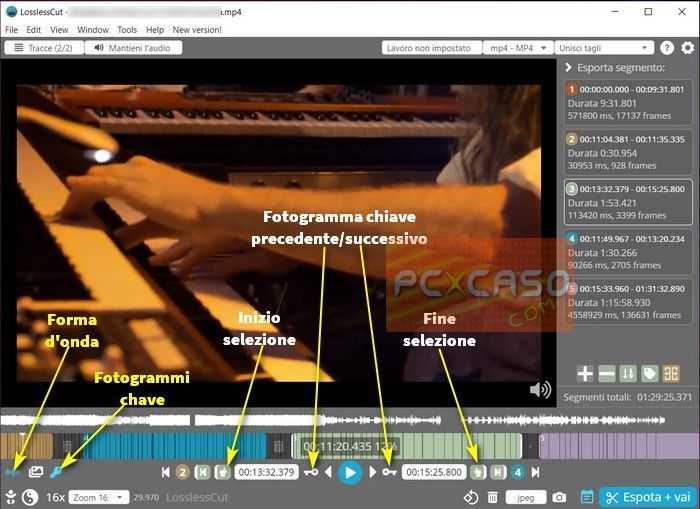 LosslessCut - Controlli editing.
Ad ogni segmento in timeline sarà assegnato con un colore diverso. Nella colonna destra comparirà la sequenza di esportazione dei segmenti selezionati contrassegnati dai colori dei segmenti. Possiamo riordinare la sequenza dei segmenti, che formeranno il video finale, semplicemente trascinandoli con il mouse lungo la lista di esportazione.
Il progetto video, nel quale sono stati selezionati i segmenti video può essere salvato, per essere ripreso in un secondo momento, tramite le funzioni Export project (LLC) e Import project (LLC) del menù File.
Ulteriormente LosslessCut mette a disposizione altre opzioni che consentono di importare la sequenza dei segmenti video da software di video editing come DaVinci Resolve e Final Cut oppure esportare/importare nei formati CSV, CUE, TXT (timestamp), etc.
Salvataggio/esportazione della sequenza video
Dopo aver completato la selezione dei segmenti video in timeline, non resta che esportare il video finale cliccando sul pulsante Esporta, in basso a destra, che aprirà la finestra di dialogo di Esportazione.
Anzitutto selezioniamo il formato di esportazione. L'opzione predefinita è quella del formato del contenitore video rilevato per l'esportazione della sequenza video senza ricodifica e quindi senza perdita di qualità. Oppure possiamo scegliere di esportare il video in uno dei formati video/audio selezionabili tra quelli disponibili.
L'opzione delle tracce audio permette di includere tutte le tracce audio rilevate (opzione predefinita), selezionare le tracce da esportare nel video di output, aggiungere nuove tracce audio da file esterni oppure estrarre le singole tracce audio e salvarle in uno dei formati audio.
Il nome del file di output viene automaticamente generato tramite la stringa di tag che si apre cliccando sul punto interrogativo a fianco del nome: il formato predefinito contiene il nome del file video di input seguito dai tempi di inizio e fine del taglio.
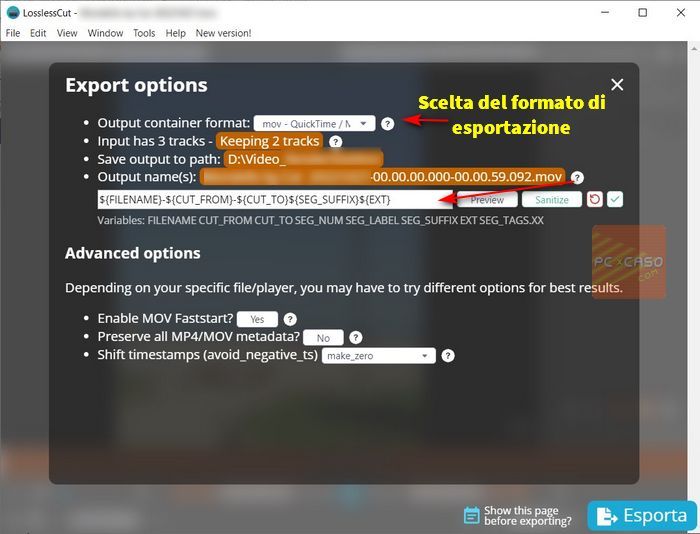 LosslessCut - Salvataggio/esportazione video.
Il performante motore FFmpeg farà tutto il lavoro di esportazione. L'esportazione senza ricodifica è rapidissima e pari alla semplice copia dei segmenti selezionati. La ricodifica in formato diverso dal video sorgente richiede, ovviamente, del tempo che dipende dalla lunghezza del filmato, proprietà e risoluzione video e le caratteristiche hardware del computer utilizzato.
 LosslessCut
| Categoria | Video editing |
| Webpage | GitHub - mifi/lossless-cut |
| Sviluppatore | Mikael Finstad |
| Licenza | GPL-2.0 license |
| S.O. | MS Windows, Linux, Mac OS X |