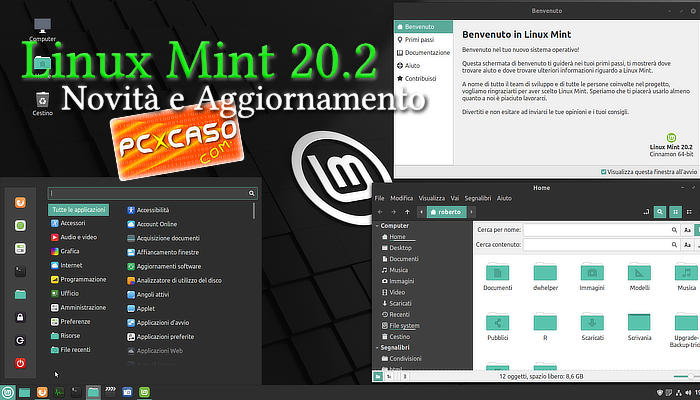
Nuova Linux Mint 20.2 ‘Uma’ basata su Ubuntu 20.04 LTS "Focal Fossa" e Linux kernel 5.4. Esploriamo le principali novità della nuova edizione Cinnamon e vediamo come effettuare l'aggiornamento.
Aggiornare a Linux Mint 20.2
La procedura di upgrade di versione di Linux Mint è abbastanza semplice grazie alla funzione dedicata nel Gestore Aggiornamenti. Di seguito vediamo i semplici passi da seguire per aggiornare a Linux Mint 20.2 "Uma" dalle precedenti versioni Linux Mint 20 o 20.1.
Step 1: creare una istantanea del sistema
Prima di procedere con l’upgrade, è sempre consigliato disabilitare lo Screensaver ed effettuare un "istantanea" del sistema con lo strumento Timeshift disponibile dal menù Applicazioni. In tal modo si potrà sempre ripristinare la precedente versione del sistema se l'aggiornamento non andasse a buon fine.
Upgrade da Linux Mint 20 o 20.1
Step 2: aggiornamento del sistema in uso
Aggiorniamo a Linux Mint 20.2 Uma da Linux Mint 20 Ulyana o 20.1 Ulyssa. Per prima cosa assicuriamo ci che il sistema in uso e le applicazioni siano aggiornate:
- Lanciamo il Gestore Aggiornamenti ed applichiamo gli aggiornamenti proposti per il sistema in uso e le applicazioni installate;
- Da Impostazioni di Sistema aggiornare eventuali spice (applet, desklet, estensioni, temi) installate nel sistema Cinnamon.
Step 3: avviare la procedura di aggiornamento
Completati gli aggiornamenti, Mint segnalerà la disponibilità dell'upgrade alla release 20.2 mostrando l'icona di notifica della presenza di un Rapporto di Sistema alla destra del Pannello inferiore. Cliccando sull'icona verrà aperto il Rapporto di Sistema dove trova posto il pulsante per avviare l'aggiornamento a "Linux Mint 20.2 Uma".
 Linux Mint 20.2 - Aggiornamenti Spice.
in alternativa, la procedura di aggiornamento a Linux Mint 20.2 può essere avviata dal Gestore Aggiornamenti selezionando la voce del menù Modifica > Aggiorna a "Linux Mint 20.2 Uma".
Dopo aver mostrato alcune schede con informazioni riguardanti l'aggiornamento, la procedura viene avviata con il download e l'installazione dei nuovi pacchetti. Seguire le istruzioni mostrate nelle message box; alla eventuale domanda se mantenere o sostituire i file di configurazione rispondere di procedere con la sostituzione. La procedura di aggiornamento non è particolarmente complessa e occorrono pochi minuti per portarla a termini a seconda della velocità della connessione e le prestazioni del sistema utilizzato.
Step 4: convertire il sistema Linux Mint “usrmerge”
Completato il download e l'installazione dei pacchetti di aggiornamento, prima di riavviare Mint viene raccomandato di utilizzare l'utility UsrMerge per convertire il sistema il sistema allo schema di directory merged /usr (/usr unite), nel quale le directory /{bin, sbin, lib}/ sono collegamenti simbolici alle loro controparti in /usr/.
Per avviare la conversione automatica a merged /usr eseguire eseguire da Terminale l'installazione del pacchetto "usrmerge":
Il pacchetto verrà installato e automaticamente sarà avviata la rapida procedura di conversione.
Step 5: riavviare Linux Mint
A questo punto la procedura di aggiornamento è completata; non resta che riavviare il sistema Linux Mint 20.2.
Per ulteriori dettagli sulla procedura di aggiornamento potete fare riferimento alla pagina How to upgrade to Linux Mint 20.2 del Linux Mint Blog.
Requisiti di Sistema
- RAM: 1GB (2GB consigliato)
- Spazio su disco fisso: 15GB (20GB consigliato)
- Risoluzione video: 1024×768
Componenti principali
Linux Mint 20.2 Cinnamon
Versione Cinnamon 5.0 - Linux kernel 5.4
Linux Mint 20.2 Cinnamon Release Notes
Linux Mint 20.2 MATE
Versione MATE 1.24 - Linux kernel 5.4
Linux Mint 20.2 MATE Release Notes
Linux Mint 20.2 Xfce
Versione Xfce 4.16 - Linux kernel 5.4
Linux Mint 20.2 Xfce Release Notes
 Linux Mint 20.2
| Categoria | Distribuzioni GNU/Linux |
| Webpage | Linux Mint |
| Team di Sviluppo | Teams - Linux Mint |
| S.O. | Linux |